
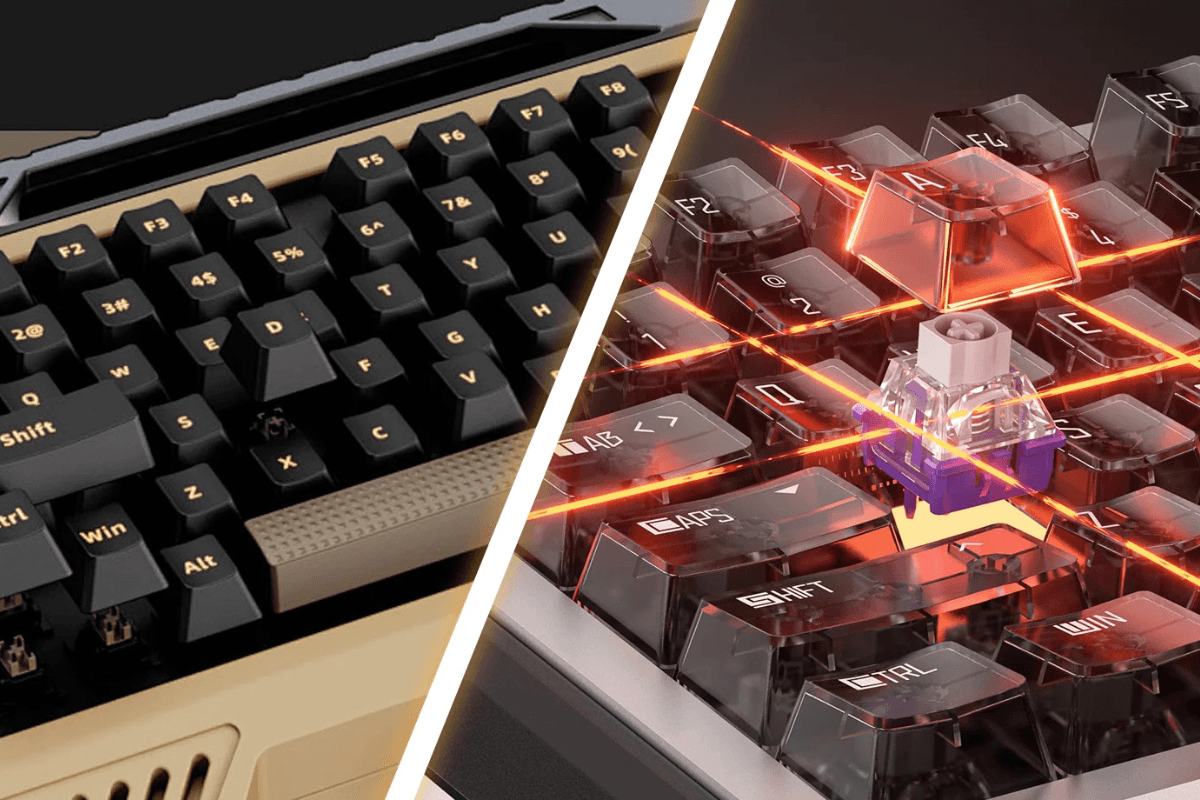
Hall-Effekt-Tastaturen bieten einstellbare Auslösepunkte und erweiterte Gaming-Funktionen, aber ihre magnetischen Schalter sind auf genaue Sensorwerte angewiesen. Wenn Tasten zu früh auslösen, nicht konsistent registrieren oder ohne absichtliches Drücken auslösen, sollte die Kalibrierung einer der ersten Schritte zur Fehlerbehebung sein. Die ordnungsgemäße Kalibrierung der Hall-Effekt-Tastatur hilft der Tastatur, den Bewegungsbereich jedes Schalters zu erkennen, und kann ein vorhersehbareres Eingabeverhalten wiederherstellen.
Der genaue Kalibrierungsprozess variiert je nach Hersteller und Modell, daher gibt es kein einheitliches Verfahren, das für jede Tastatur funktioniert. Die folgenden Schritte decken jedoch den allgemeinen Prozess und häufige Lösungen ab, die Sie anwenden können, bevor Sie davon ausgehen, dass ein Schalter oder eine Tastatur defekt ist.
Warum muss eine Hall-Effekt-Tastatur kalibriert werden?
Im Gegensatz zu einem herkömmlichen mechanischen Schalter, der Eingaben über elektrische Kontakte registriert, verwendet ein Hall-Effekt-Schalter einen Magneten und einen Sensor, um Änderungen in Magnetfeldern zu erkennen. Die Tastatur kann diese Messungen verwenden, um zu bestimmen, wie weit eine Taste zurückgelegt hat. Diese Technologie ermöglicht einstellbare Auslösepunkte und Funktionen wie Rapid Trigger. Da die magnetische Tastatur auf Sensormessungen beruht, hilft die Kalibrierung dabei, den erwarteten Bewegungsbereich und die Ruheposition der Tasten festzulegen.

Die Kalibrierung kann besonders nützlich sein, nachdem Sie eine neue Tastatur erhalten haben, die Firmware aktualisiert haben, kompatible magnetische Schalter gewechselt haben oder ungewöhnliches Eingabeverhalten bemerken.
Anzeichen dafür, dass Ihre Hall-Effekt-Tastatur möglicherweise kalibriert werden muss
Sie müssen Ihre Tastatur nicht bei jeder Verwendung neu kalibrieren. Ziehen Sie eine Kalibrierung in Betracht, wenn Probleme auftreten wie:
- Eine Taste aktiviert sich ohne bewusstes Drücken
- Eingaben werden früher oder später als erwartet registriert
- Eine Taste fühlt sich weniger reaktionsschnell an als andere
- Rapid Trigger verhält sich inkonsistent
- Eine Taste registriert gelegentlich nicht
- Die Aktuierungseinstellungen fühlen sich nicht präzise an
- Eingaben wiederholen sich unerwartet
Nicht jedes Problem wird durch die Kalibrierung verursacht. USB-Verbindungen, Firmware, Softwareprofile, Schalterkompatibilität und extrem empfindliche Aktuierungseinstellungen können ähnliche Symptome hervorrufen.
Schritt 1: Schließen Sie Ihre Tastatur an und führen Sie die Kalibrierung durch
Verbinden Sie die Tastatur zunächst direkt mit Ihrem Computer über die empfohlene USB-Verbindung. Vermeiden Sie während der Kalibrierung die Verwendung eines nicht mit Strom versorgten USB-Hubs oder eines unzuverlässigen Adapters, und stellen Sie sicher, dass das Kabel sicher verbunden bleibt.

Öffnen Sie als Nächstes die Konfigurationssoftware oder den Webtreiber, die für Ihr genaues Tastaturmodell entwickelt wurden. Wenn Sie lernen, wie man eine Hall-Effekt-Tastatur kalibriert, suchen Sie nach einer Option wie "Kalibrierung" oder "Tastenkalibrierung". Wenn eine Profilverwaltung verfügbar ist, speichern Sie Ihre aktuellen Einstellungen, bevor Sie Änderungen vornehmen. Befolgen Sie die Anweisungen des Herstellers auf dem Bildschirm, um die Kalibrierung abzuschließen. Sie werden möglicherweise gebeten, die Tasten nicht zu berühren, bestimmte Tasten zu drücken oder jede Taste über ihren gesamten Weg zu drücken. Halten Sie die Tastatur während dieses Vorgangs auf einer ebenen Fläche und vermeiden Sie es, die Tasten zu berühren, sofern nicht angewiesen. Eine präzise Kalibrierung der Hall-Effekt-Tastatur hilft den Sensoren, Tastenpositionen und Bewegungsbereiche korrekt zu erkennen.
Schritt 2: Stellen Sie den Aktuierungspunkt ein
Sobald die Kalibrierung abgeschlossen ist, testen Sie die Tastatur mit moderaten Auslöseeinstellungen, anstatt sofort den kürzest möglichen Abstand zu wählen.
Hall-Effekt-Tastaturen können sehr empfindliche Auslösepunkte unterstützen, was für kompetitives Gaming nützlich sein kann, aber auch versehentliche Eingaben verursachen kann. Bei einer magnetischen Tastatur können bereits kleine Tastenbewegungen registriert werden, wenn der Auslöseabstand zu niedrig eingestellt ist.

Wenn unerwünschte Eingaben nach dem Erhöhen des Auslöseabstands verschwinden, lag das Problem möglicherweise an einer übermäßig empfindlichen Konfiguration und nicht an einem Hardwarefehler. Passen Sie die Einstellung schrittweise an, bis Sie ein angenehmes Gleichgewicht zwischen Reaktionsfähigkeit und Kontrolle finden.
Schritt 3: Rapid Trigger testen und anpassen
Nachdem Sie bestätigt haben, dass die normale Auslösung korrekt funktioniert, überprüfen Sie Ihre Rapid-Trigger-Einstellungen. Diese Funktion ermöglicht es Tasten, sich basierend auf der Tastenbewegung zurückzusetzen und erneut zu aktivieren, wodurch sich Richtungseingaben in Spielen schneller anfühlen.
Aggressive Einstellungen an einer Rapid-Trigger-Tastatur können dazu führen, dass bereits sehr kleine Fingerbewegungen leichter registriert werden. Wenn Sie wiederholte, unbeabsichtigte oder inkonsistente Eingaben bemerken, deaktivieren Sie Rapid Trigger vorübergehend und testen Sie die betroffenen Tasten erneut.

Wenn die Tastatur bei deaktiviertem Rapid Trigger normal funktioniert, aktivieren Sie die Funktion wieder und reduzieren Sie die Empfindlichkeit schrittweise. Dieser Ansatz erleichtert es, reaktionsschnelle Einstellungen zu finden, ohne unerwünschte Eingaben zu verursachen.
Sollten Sie nach dem Wechseln der Schalter kalibrieren?
Wenn Ihre Tastatur austauschbare magnetische Schalter unterstützt, ist eine Neukalibrierung nach einem Schalterwechsel ein sinnvoller Schritt und kann vom Hersteller verlangt werden. Für Benutzer, die eine GamePeripherals Hall-Effekt-Tastatur einrichten, kann die Überprüfung der Schalterkompatibilität vor der Installation dazu beitragen, dass die magnetischen Eigenschaften des neuen Schalters korrekt mit den Sensoren und der Firmware der Tastatur funktionieren.

Ersetzen Sie kompatible Schalter und führen Sie dann das vom Hersteller empfohlene Kalibrierungsverfahren durch, bevor Sie sehr empfindliche Auslösepunkte einstellen oder erweiterte Rapid-Trigger-Konfigurationen aktivieren.
Häufig gestellte Fragen
Wie oft sollten Sie eine Hall-Effekt-Tastatur kalibrieren?
Es gibt keinen universellen Zeitplan. Die Kalibrierung ist am nützlichsten, wenn Sie die Tastatur einrichten, nach bestimmten Firmware- oder kompatiblen Schalteränderungen oder wenn Sie inkonsistentes Eingabeverhalten bemerken. Befolgen Sie die Anweisungen für Ihr spezifisches Modell.
Setzt die Kalibrierung meine Tastatureinstellungen zurück?
Das hängt von der Tastatur und ihrer Software ab. Speichern Sie Ihr vorhandenes Profil vor der Kalibrierung oder einem Werksreset, wann immer ein Profil-Backup verfügbar ist.
Sind alle Hall-Effekt-Schalter kompatibel?
Nein. Ein magnetischer Schalter ist nicht automatisch mit jeder Hall-Effekt-Tastatur kompatibel. Überprüfen Sie vor dem Austausch von Schaltern immer die Schalterkompatibilität mit dem Tastaturhersteller oder -händler.

Einen Kommentar hinterlassen
Diese Website ist durch hCaptcha geschützt und es gelten die allgemeinen Geschäftsbedingungen und Datenschutzbestimmungen von hCaptcha.