
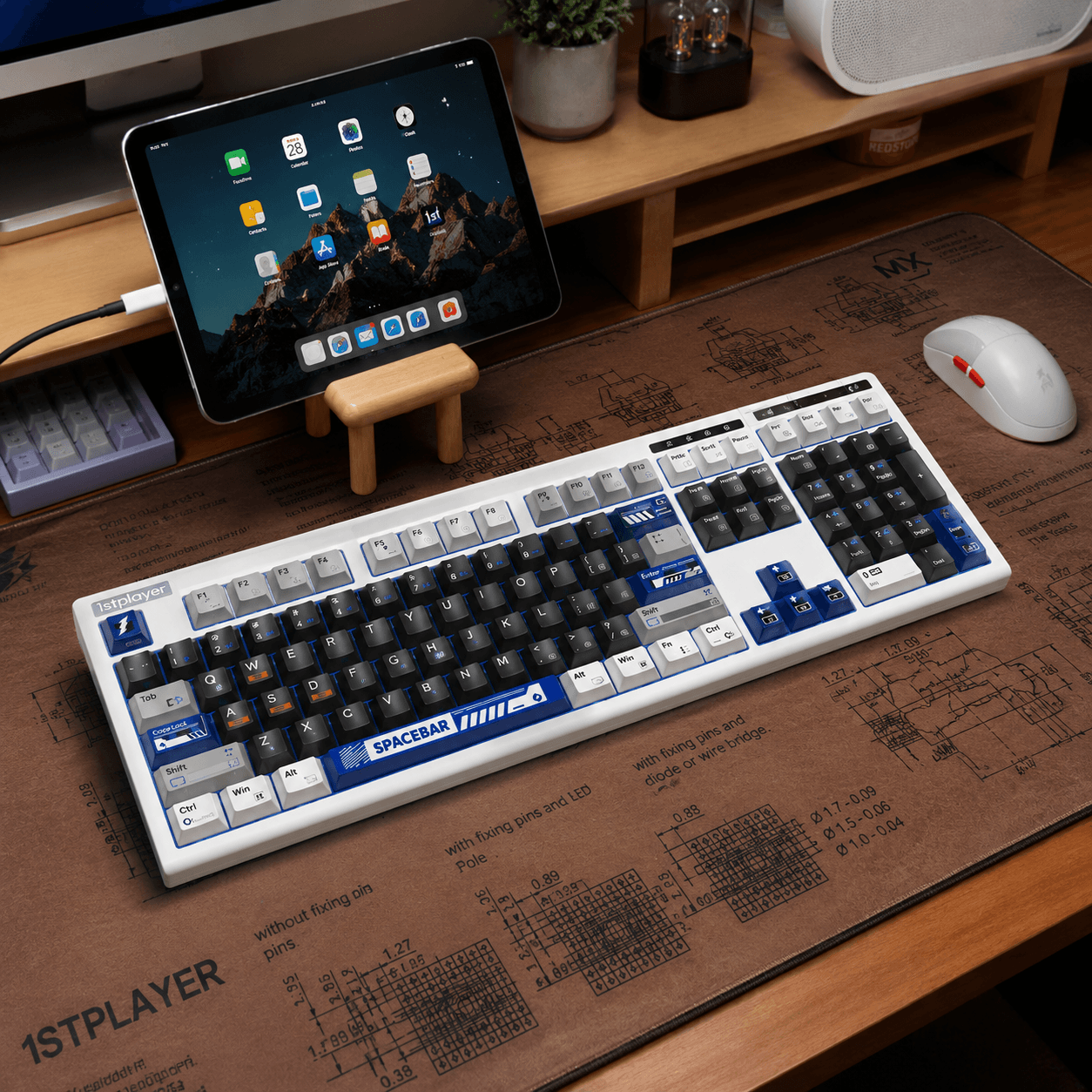
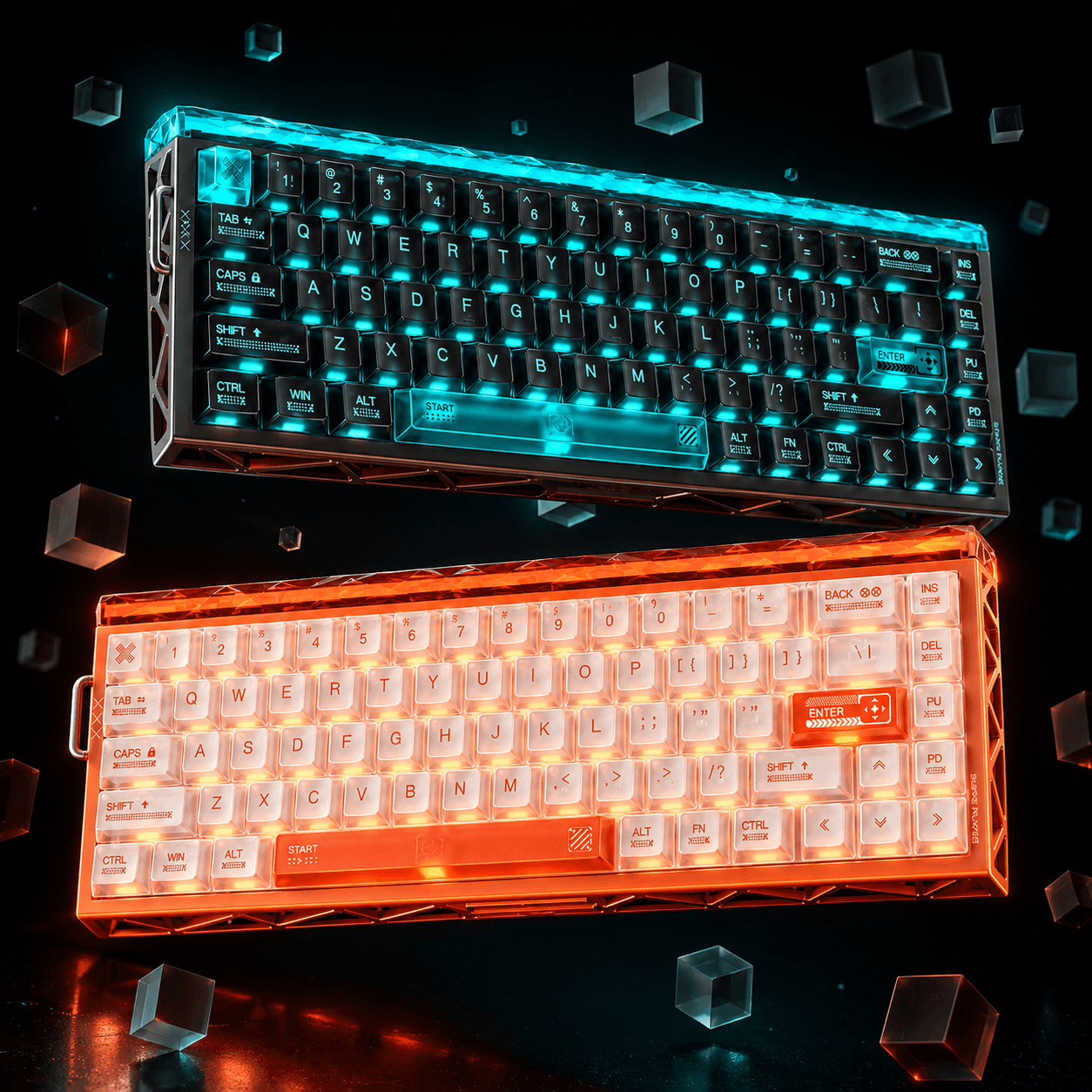
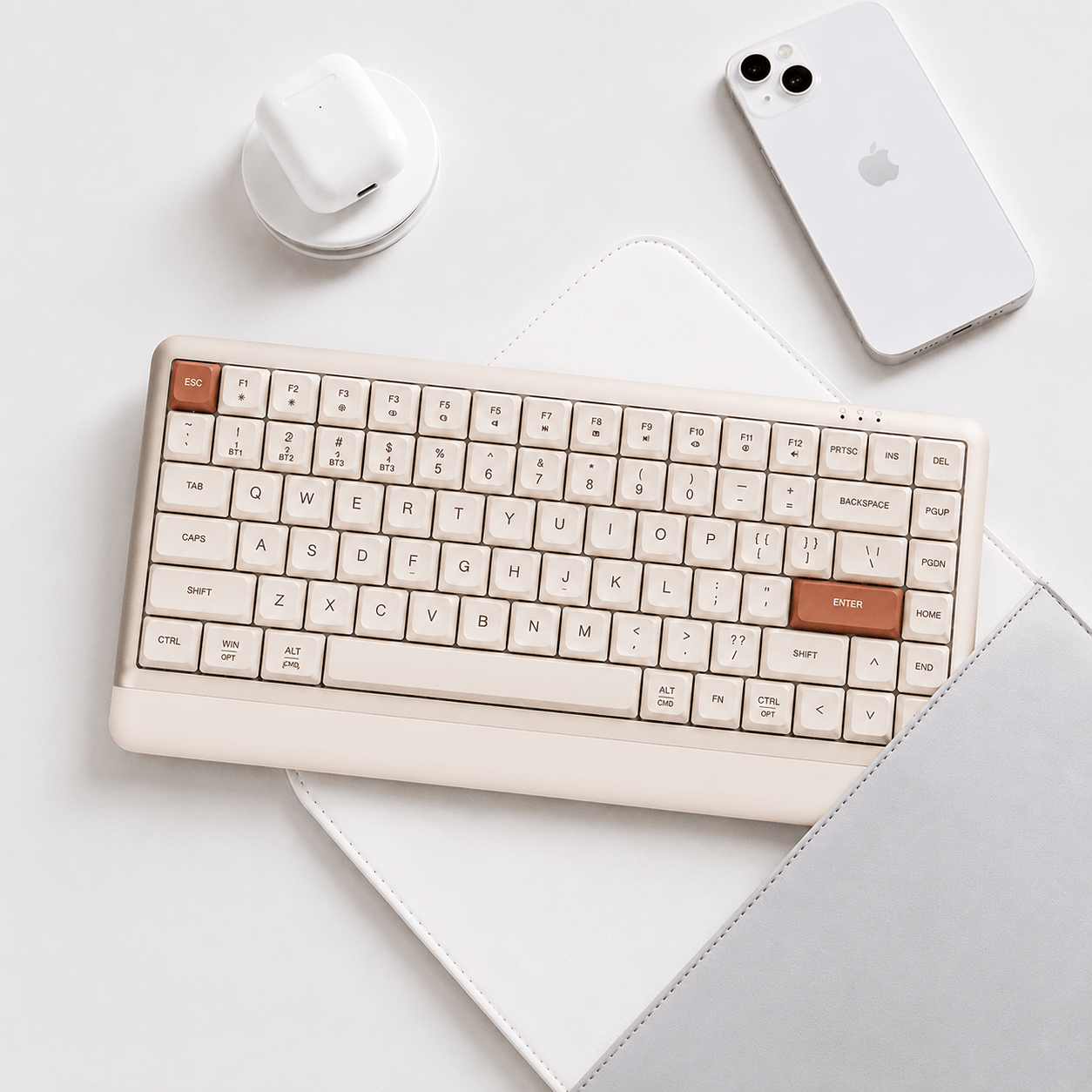
ホール効果キーボードは、調整可能なアクチュエーションポイントや高度なゲーミング機能を提供しますが、その磁気スイッチは正確なセンサー読み取りに依存しています。キーが早く作動しすぎたり、一貫して登録されなかったり、意図しない押下でトリガーされたりする場合は、キャリブレーションが最初のトラブルシューティング手順の1つになるはずです。適切な ホール効果キーボードのキャリブレーション は、キーボードが各スイッチの移動範囲を認識し、より予測しやすい入力動作を復元するのに役立ちます。
正確なキャリブレーション手順はメーカーやモデルによって異なるため、すべてのキーボードに有効な単一の手順はありません。ただし、以下の手順では、スイッチやキーボードが故障していると判断する前に試せる一般的なプロセスと一般的な修正方法を説明します。
なぜホール効果キーボードにはキャリブレーションが必要なのでしょうか?
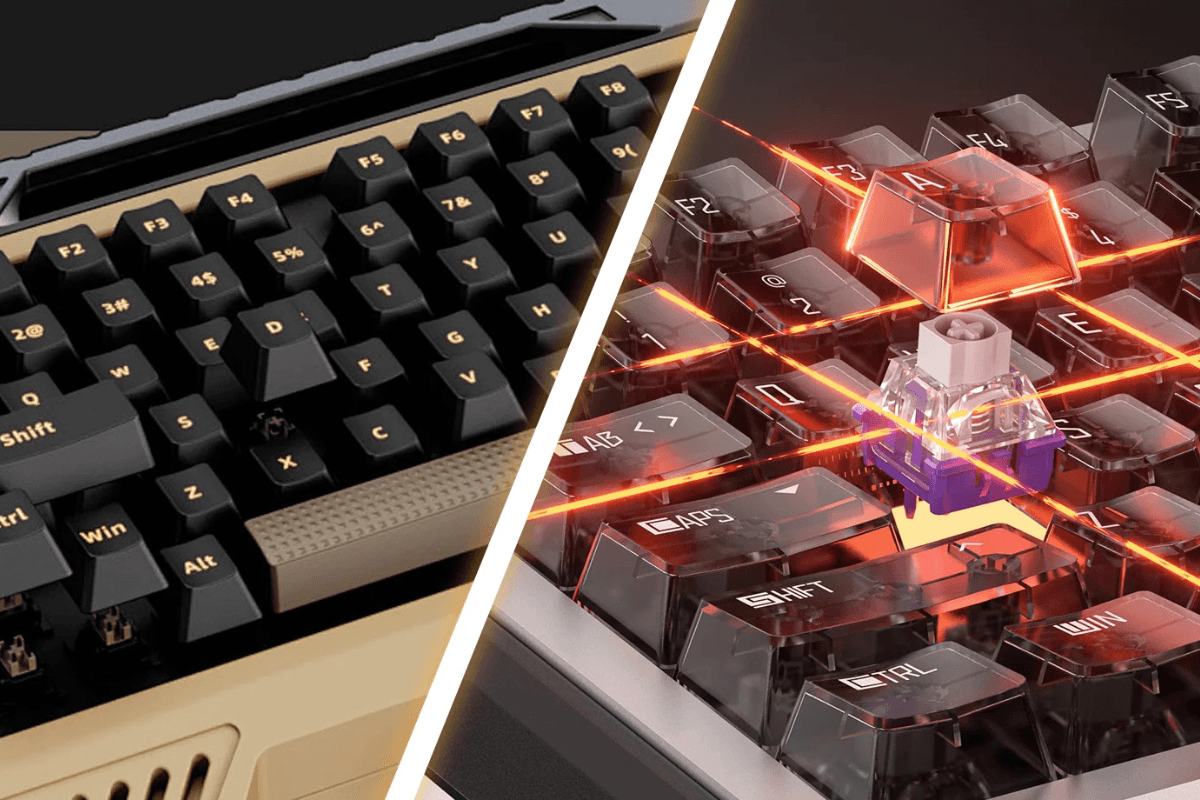
従来のメカニカルスイッチが電気的接点を通じて入力を登録するのとは異なり、ホール効果スイッチは磁石とセンサーを使用して磁界の変化を検出します。キーボードはそれらの測定値を使用して、キーがどの程度移動したかを判断できます。この技術により、調整可能なアクチュエーションポイントやRapid Triggerなどの機能が可能になります。磁気キーボードはセンサー測定に依存しているため、キャリブレーションはキーの予想される移動範囲と静止位置を確立するのに役立ちます。

キャリブレーションは、新しいキーボードを受け取った後、ファームウェアを更新した後、互換性のあるマグネットスイッチを交換した後、または異常な入力動作に気づいた後に特に役立ちます。
ホール効果キーボードにキャリブレーションが必要かもしれない兆候
キーボードを使用するたびに再キャリブレーションする必要はありません。次のような問題が発生した場合は、キャリブレーションを検討してください:
- キーを押していないのに反応する
- 入力が予想より早くまたは遅く検知される
- 特定のキーの反応が他のキーより鈍い
- ラピッドトリガーの動作が不安定
- キーが時々反応しない
- アクチュエーション設定が正確に感じられない
- 入力が予期せず繰り返される
すべての問題がキャリブレーションに起因するわけではありません。USB接続、ファームウェア、ソフトウェアプロファイル、スイッチの互換性、非常に敏感なアクチュエーション設定でも同様の症状が発生することがあります。
ステップ1: キーボードを接続してキャリブレーションを実行する
まず、推奨されるUSB接続を使用して、キーボードをコンピューターに直接接続してください。キャリブレーション中は、電源供給のないUSBハブや信頼性の低いアダプターの使用を避け、ケーブルがしっかりと接続されたままであることを確認してください。

次に、お使いのキーボードモデル専用の設定ソフトウェアまたはWebドライバーを開いてください。もし学んでいるなら ホール効果キーボードのキャリブレーション方法について、「Calibration」または「Key Calibration」などのオプションを探してください。プロファイル管理が利用可能な場合は、変更を行う前に現在の設定を保存してください。メーカーの画面上の指示に従って、キャリブレーションを完了してください。キーに触れないままにする、特定のキーを押す、または各キーをフルトラベルまで押すように求められる場合があります。このプロセス中は、キーボードを平らな面に置き、指示がない限りキーに触れないようにしてください。正確なホール効果キーボードのキャリブレーションは、センサーがキーの位置とトラベル範囲を正しく認識するのに役立ちます。
ステップ2: アクチュエーションポイントを調整する
キャリブレーションが完了したら、最短距離をすぐに選択するのではなく、中程度の作動設定でキーボードをテストしてください。
ホール効果キーボードは非常に敏感な作動ポイントに対応できるため、競技ゲームには便利ですが、誤入力の原因にもなります。磁気キーボードでは、作動距離が短すぎると、小さなキー移動でも登録されることがあります。

作動距離を長くした後に不要な入力が消えた場合、問題はハードウェアの故障ではなく、過度に敏感な設定だった可能性があります。応答性と操作性のバランスが快適になるまで、設定を徐々に調整してください。
ステップ3: ラピッドトリガーをテストして調整する
通常の作動が正しく機能することを確認したら、ラピッドトリガー設定を確認してください。この機能により、キーの動きに基づいてキーがリセットされ再作動するため、ゲーム内での方向入力がより速く感じられます。
ラピッドトリガーキーボードの過激な設定では、非常に小さな指の動きでも登録されやすくなります。入力の繰り返し、意図しない入力、または一貫性のない入力に気付いた場合は、一時的にラピッドトリガーを無効にして、影響を受けるキーを再度テストしてください。

ラピッドトリガーを無効にしてキーボードが正常に動作する場合は、機能を再度有効にし、感度を徐々に下げてください。この方法により、不要な入力を発生させずに、応答性の高い設定を見つけやすくなります。
スイッチ交換後にキャリブレーションを行うべきですか?
キーボードが交換可能な磁気スイッチに対応している場合、スイッチ交換後の再校正は賢明な手順であり、メーカーによっては必須となる場合があります。 GamePeripherals ホール効果キーボードをセットアップするユーザーは、取り付け前にスイッチの互換性を確認することで、新しいスイッチの磁気特性がボードのセンサーとファームウェアで正しく機能することを確認できます。

互換性のあるスイッチを交換した後は、非常に高感度なアクチュエーションポイントを設定したり、高度なRapid Trigger設定を有効にする前に、メーカー推奨の校正手順を実行してください。
よくある質問
ホール効果キーボードはどのくらいの頻度で校正すればよいですか?
決まった頻度はありません。校正が最も役立つのは、キーボードのセットアップ時、特定のファームウェアや互換スイッチの変更後、または入力動作に不整合が見られる場合です。お使いのモデルの指示に従ってください。
校正によってキーボードの設定はリセットされますか?
それはキーボードとそのソフトウェアによって異なります。プロファイルのバックアップが利用できる場合は、校正または工場出荷時リセットの前に既存のプロファイルを保存してください。
すべてのホール効果スイッチは互換性がありますか?
いいえ。スイッチが磁気式であるだけでは、すべてのホール効果キーボードと互換性があるわけではありません。スイッチを交換する前に、必ずキーボードのメーカーまたは販売元にスイッチの互換性を確認してください。

コメントを残す
このサイトはhCaptchaによって保護されており、hCaptchaプライバシーポリシーおよび利用規約が適用されます。