
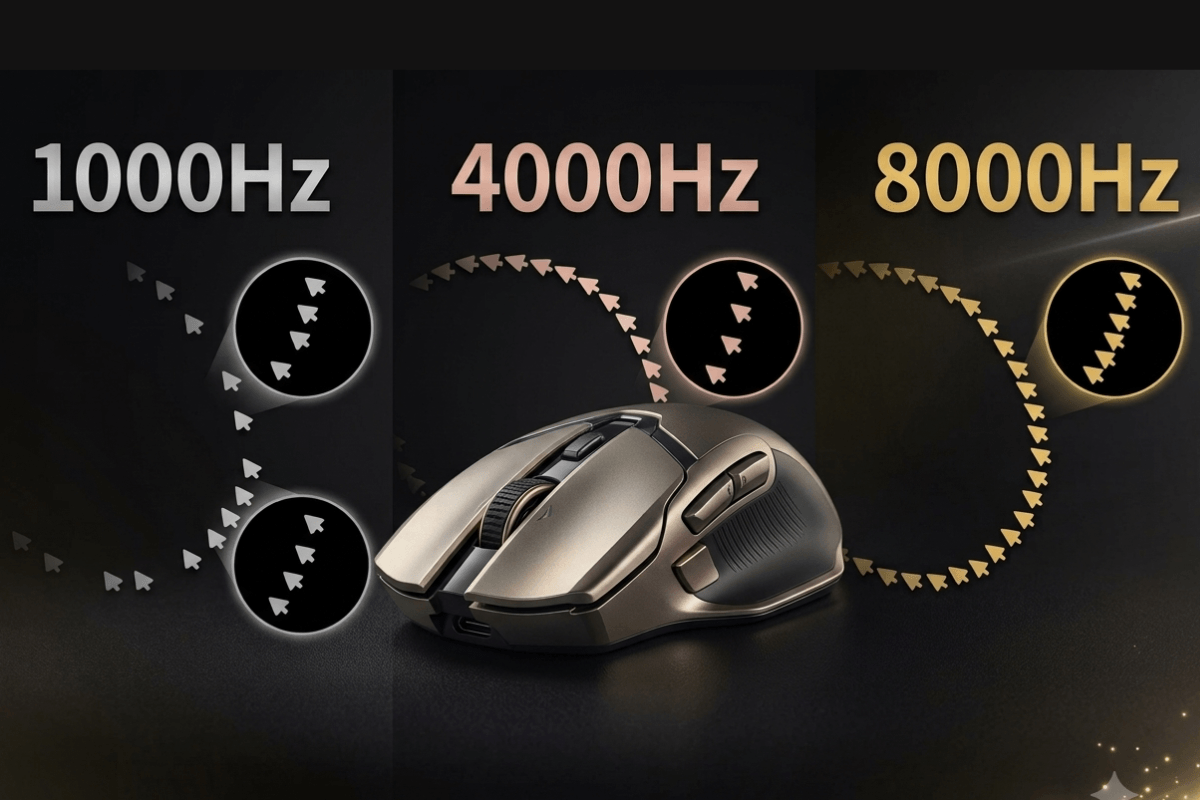
Gaming-Mäuse bieten heute Polling-Raten von 1000 Hz bis 8000 Hz und versprechen eine schnellere und flüssigere Eingabe. Eine höhere Zahl bringt jedoch nicht automatisch einen spürbaren Vorteil auf jedem PC oder in jedem Spiel. Die beste Maus-Polling-Rate hängt von deinem Monitor, deiner Bildrate, der CPU-Leistung und davon ab, ob du eine kabellose Maus verwendest. Dieser Leitfaden vergleicht 1000 Hz, 4000 Hz und 8000 Hz, damit du die richtige Einstellung für dein Gaming-Setup wählst.
Was ist die Maus-Polling-Rate?
Die Maus-Polling-Rate gibt an, wie oft eine Maus pro Sekunde Positions- und Tastendaten an den Computer sendet, ausgedrückt in Hertz (Hz). Bei 1000 Hz kann eine Maus bis zu 1.000-mal pro Sekunde melden, was einem theoretischen Intervall von 1 ms entspricht. Die Formel lautet:
Meldeintervall = 1000 ÷ Polling-Rate
Daher entsprechen 4000 Hz 0,25 ms und 8000 Hz 0,125 ms. Eine höhere Rate liefert häufigere Eingabeaktualisierungen, aber diese Werte stellen nicht die gesamte Mauslatenz dar, die auch von Sensor, Verbindung, Firmware, Computer und Spiel abhängt.
1000 Hz vs. 4000 Hz vs. 8000 Hz: Die wichtigsten Unterschiede

| Abfragerate | Meldeintervall | Ideal für |
| 1000 Hz | 1 ms | Die meisten Gaming-Setups |
| 4000 Hz | 0,25 ms | Wettkampf-Gaming und Gaming mit hoher Bildwiederholrate |
| 8000 Hz | 0,125 ms | High-End-Wettkampf-Setups |
1000-Hz-Polling-Rate
Eine Abfragerate von 1000 Hz ist die Standardwahl für moderne Gaming-Mäuse. Sie liefert eine reaktionsschnelle Eingabe für die meisten Gelegenheits- und Wettkampfspieler und hält gleichzeitig die CPU-Auslastung und den kabellosen Stromverbrauch relativ niedrig.
Abfragerate von 4000 Hz
Bei 4000 Hz sendet die Maus viermal so viele Berichte wie bei 1000 Hz. Dadurch verringert sich das maximale Intervall zwischen den Berichten von 1 ms auf 0,25 ms. Die Verbesserung dürfte sich vor allem in schnellen Spielen mit hohen Bildraten und auf Monitoren mit hoher Bildwiederholfrequenz bemerkbar machen.
Abfragerate von 8000 Hz
Eine Abfragerate von 8000 Hz senkt das Intervall auf 0,125 ms. Das ist jedoch nur 0,125 ms kürzer als bei 4000 Hz, sodass der zusätzliche Vorteil kaum wahrnehmbar sein dürfte. Eine Maus mit 8K-Abfragerate erfordert außerdem kompatible Hardware und stellt höhere Anforderungen an die CPU-Leistung sowie die Akkulaufzeit im kabellosen Betrieb.
Spürt man den Unterschied in Spielen?
Ob man den Unterschied spürt, hängt von mehr als nur der Maus ab. Höhere Abfrageraten sind leichter zu bemerken, wenn ein Spiel mit einer hohen, stabilen Bildrate auf einem 240-Hz-, 360-Hz- oder schnelleren Monitor läuft. Schnelle Mausbewegungen und höhere DPI-Einstellungen erzeugen zudem mehr Bewegungsdaten, wodurch sich flüssigere Aktualisierungen leichter erkennen lassen.

Auf einem 60-Hz- oder 144-Hz-Bildschirm ist 1000 Hz in der Regel reaktionsfähig genug, und der Unterschied kann subtil sein. Der Sprung von 1000 Hz auf 4000 Hz verkürzt das Meldeintervall um 0,75 ms, während der Wechsel von 4000 Hz auf 8000 Hz nur weitere 0,125 ms einspart. CPU-Leistung, Spielunterstützung und Funkstabilität können das Ergebnis ebenfalls beeinflussen, daher sollten Sie jede Einstellung in den Spielen testen, die Sie regelmäßig spielen.
Welche ist die beste Polling-Rate für Ihre Maus?
Für die meisten Spieler ist 1000 Hz die beste Polling-Rate für eine Maus. Sie bietet eine reaktionsschnelle Leistung, ohne die CPU oder den Akku im Funkbetrieb unnötig zu belasten.
| Gaming-Setup | Empfohlene Polling-Rate |
| Casual-Gaming und alltägliche Nutzung | 1000 Hz |
| Kompetitives Gaming bei 144–240 Hz | 1000 Hz oder 4000 Hz |
| Schnelles FPS-Gaming bei 240 Hz oder höher | 4000 Hz |
| High-End-PC mit einem Monitor ab 360 Hz | 4000 Hz und 8000 Hz testen |
| Funkbetrieb mit längerer Akkulaufzeit | 1000 Hz |
| CPU-limitiertes System | 1000 Hz |

Für kompetitive Spieler ist 4000 Hz oft ein praktischer Kompromiss zwischen Reaktionsfähigkeit und Systemlast. Wählen Sie 8000 Hz nur, wenn Ihre Maus und Ihr PC dies unterstützen und Tests eine stabile Leistung zeigen.
Welche Maus passt zu der Polling-Rate, die Sie benötigen?
Eine Maus, die 8K unterstützt, kann trotzdem mit niedrigeren Einstellungen verwendet werden. Wählen Sie zuerst Form und Ausstattung und verwenden Sie dann die Rate, die auf Ihrem PC konstant läuft.
| Genaue Konfiguration | Angegebene Gaming-Polling-Rate | Empfänger / Artikelpreis |
|---|---|---|
| EWEADN X23 MAX Weiß | USB 1K / 2,4 GHz 1K | Inklusive Nano-Empfänger / 39,90 $ |
| VALKYRIE M5 Merlin | Kabelgebunden 8K / kabellos 8K | Führt einen eigenen 8K-Empfänger auf / 39,90 $ |
| RAPOO VT3 V2 Cosmic Black | Kabelgebunden 8K / kabellos 8K | Führt einen Nano Mini 8K-Empfänger auf / 54,90 $ |
USD-Artikelpreise geprüft am 22. Oktober 2026, vor optionalen Rabattcodes. Der Versand wird an der Kasse berechnet; je nach Ziel können Steuern oder Zölle anfallen. Wählen Sie die verlinkte Konfiguration, um den aktuellen Preis und die Verfügbarkeit zu prüfen.
Für ein unkompliziertes 1K-Setup: ist das X23 MAX die kleinere Option mit 118 × 61 × 41 mm. Für 8K mit Charakter-Artwork: bietet das M5-Basismodell ein größeres Gehäuse mit 125 × 68 × 42 mm und unterstützt bereits 8K. Für eine ergonomische Form für Rechtshänder: vergleichen Sie das RAPOO VT3 V2-Basismodell; Pro und Max sind eigenständige Versionen mit anderen Switches und anderer Elektronik.
Die angegebene 8K-Unterstützung bezieht sich auf kabelgebundene und 2,4-GHz-Gaming-Verbindungen. Gehen Sie nicht davon aus, dass sie für Bluetooth gilt. Auch die Empfängerspezifikationen sollten bei der gewählten Version geprüft werden: Allein die Bezeichnung „wireless“ belegt keine 8K-Unterstützung.
Einrichten und gewählte Rate prüfen
- Schließen Sie den mitgelieferten Gaming-Empfänger direkt an den PC an oder verbinden Sie die Maus über ihr Datenkabel. Verwenden Sie den Verbindungsmodus, dessen Abfragerate Sie prüfen möchten.
- Öffnen Sie das passende Tool: EWEADN HUB, VALKYRIE HUB oder RAPOO A Hub.
- Beginnen Sie bei 1000 Hz. Vergleichen Sie bei einer kompatiblen Maus die verfügbaren Optionen 4000 Hz und 8000 Hz im selben Spiel und in derselben Szene.
- Behalten Sie die Einstellung bei, die gleichmäßige Bewegung und Frame-Zeiten liefert. Wenn eine höhere Polling-Rate Ruckler oder eine kürzere Akkulaufzeit als gewünscht verursacht, kehren Sie zu einer niedrigeren Einstellung zurück.
Für Versionsdetails siehe M5-Kaufratgeber und RAPOO VT3 V2 im Vergleich. Die Sensorwahl ist eine separate Frage, behandelt in PAW3395 gegenüber PAW3950.
Häufig gestellte Fragen
Reicht eine Polling-Rate von 1000 Hz fürs Gaming?
Ja. Eine Polling-Rate von 1000 Hz ist für die meisten Gelegenheits- und kompetitiven Gaming-Setups reaktionsschnell genug.
Ist eine Polling-Rate von 8000 Hz besser als 4000 Hz?
Sie hat ein kürzeres Meldeintervall, aber der Unterschied ist klein und erfordert mehr Systemressourcen.
Beeinflusst eine höhere Maus-Polling-Rate die FPS?
Sie kann die CPU-Auslastung erhöhen und die Frame-Rate-Stabilität auf CPU-limitierten Systemen beeinträchtigen.
Verbraucht eine Polling-Rate von 8000 Hz mehr Akku?
Ja. Eine kabellose Maus verbraucht in der Regel mehr Energie, wenn sie Meldungen häufiger sendet.

Einen Kommentar hinterlassen
Diese Website ist durch hCaptcha geschützt und es gelten die allgemeinen Geschäftsbedingungen und Datenschutzbestimmungen von hCaptcha.